
Thème
Retirer un collaborateur qui part
Objectif
Couper immédiatement l'accès d'un utilisateur à la console et aux API, tout en conservant son historique pour l'audit. Vaut pour un collaborateur ASACI comme pour un administrateur d'une organisation partenaire.
Durée estimée : 2 minutes • Rôle requis : user-manager (pour un utilisateur plateforme) ou ADMIN_PARTNER d'une organisation (pour ses propres utilisateurs)
Pourquoi désactiver plutôt que supprimer ?
La plateforme ne supprime jamais un utilisateur : elle le désactive. C'est un choix assumé.
| Aspect | Désactivation | Suppression (non disponible) |
|---|---|---|
| Accès immédiat coupé | ✅ | ✅ |
| Sessions en cours fermées | ✅ | ✅ |
| Historique conservé | ✅ — utile pour l'audit | ❌ |
| Réactivable plus tard | ✅ | ❌ |
Étape 1 — Localiser le compte
Si l'utilisateur est rattaché à une organisation
Menu Paramétrages ▸ Organisations, ouvrez la fiche de son organisation, puis l'onglet Utilisateurs.
Si c'est un utilisateur plateforme (ASACI)
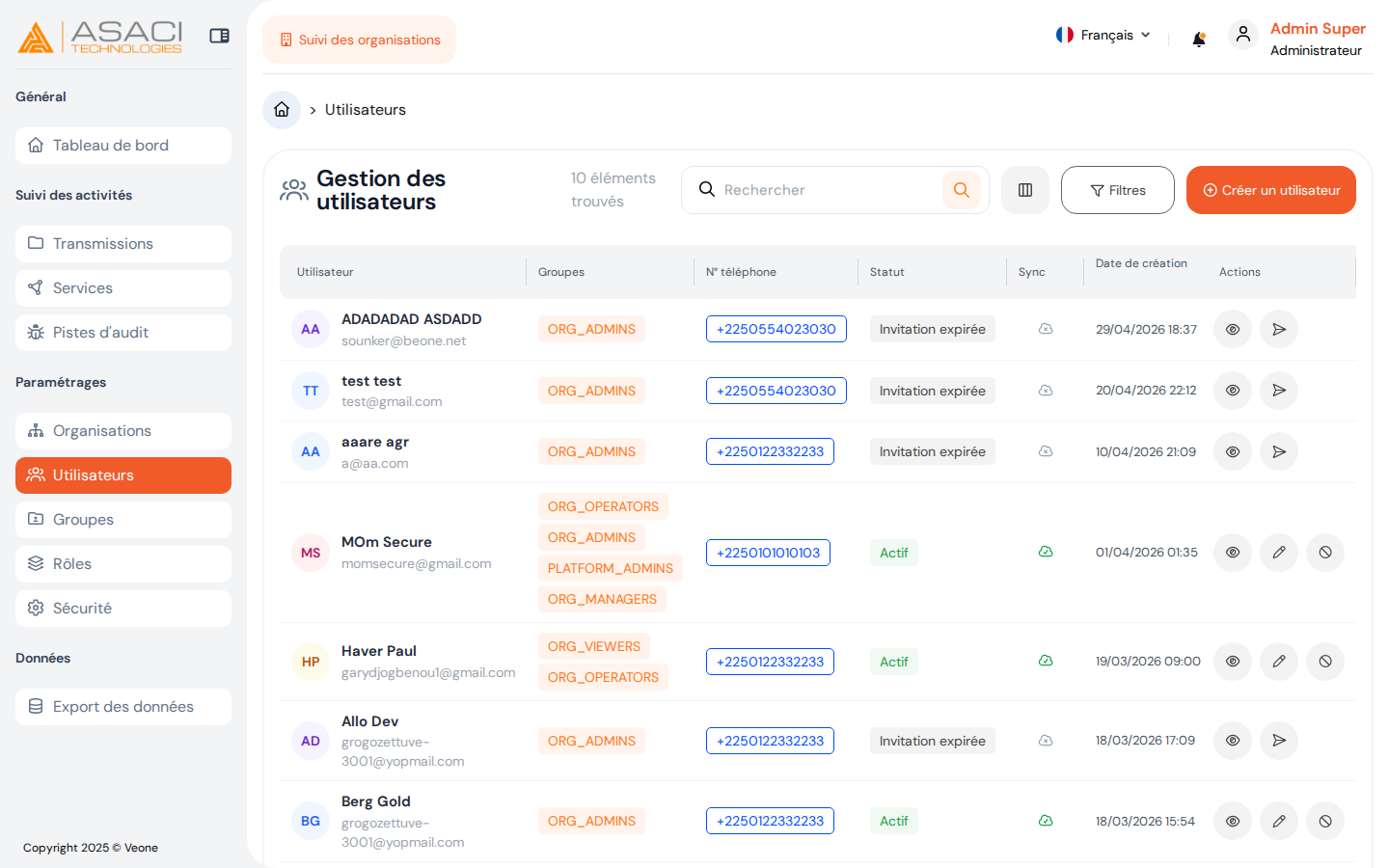
Menu Paramétrages ▸ Utilisateurs (vue transverse).
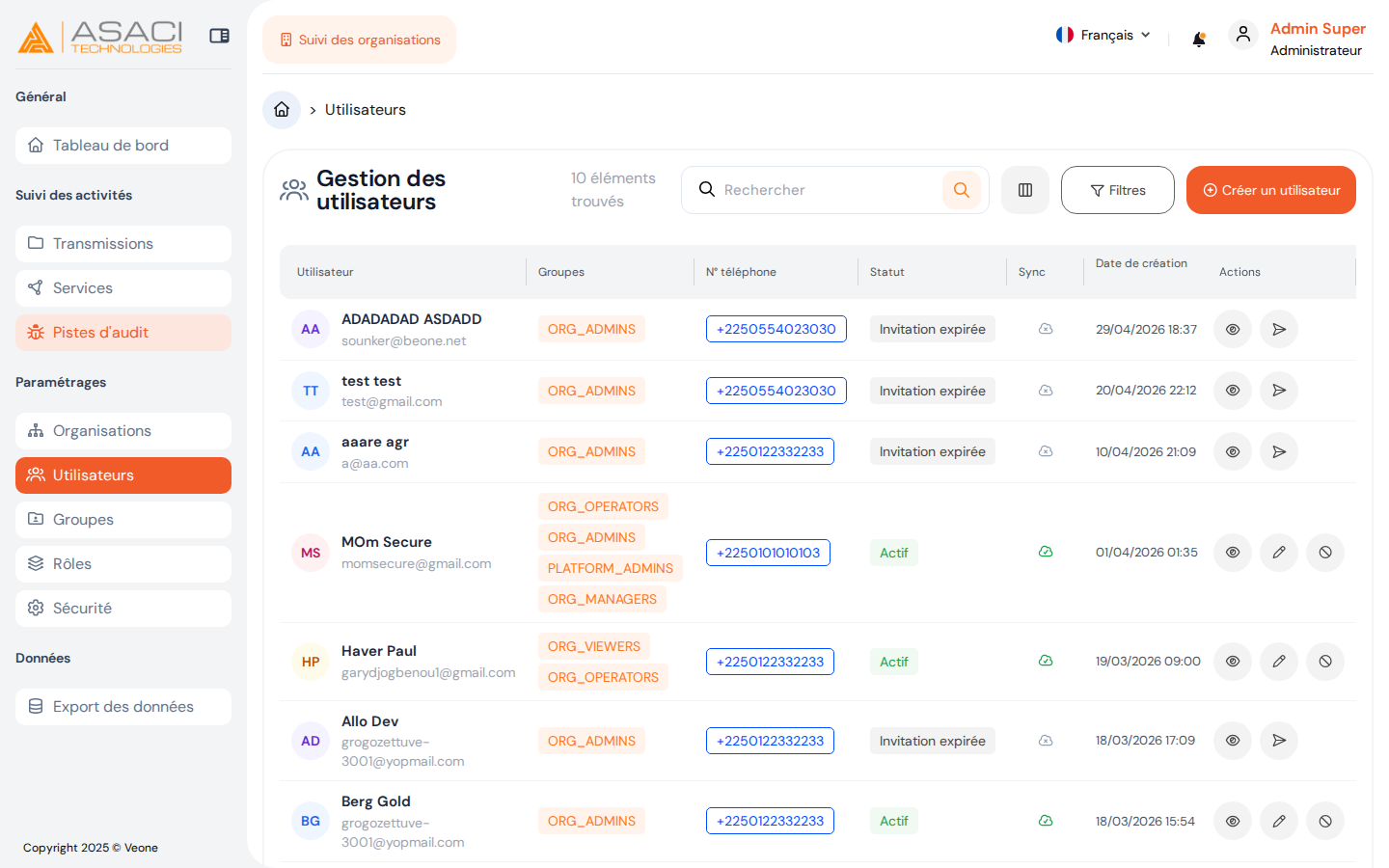
Utilisez la barre de recherche avec son nom ou son e-mail.
Étape 2 — Désactiver le compte
Sur la ligne de l'utilisateur, repérez les actions en fin de ligne :
| Icône | Action |
|---|---|
| ▶ | Activer / Réactiver (grisée si déjà actif). |
| 🖊️ | Modifier les informations du compte. |
| 🗑️ rouge | Désactiver le compte. |
Cliquez sur l'icône 🗑️ Désactiver. Une confirmation est demandée :
- Confirmez la désactivation.
- Le statut passe à
DEACTIVATION_IN_PROGRESSpendant quelques secondes, puis àINACTIVE(ouDésactivé). - Les sessions ouvertes de l'utilisateur sont invalidées à sa prochaine requête.
Étape 3 — Vérifier
Statut
De retour sur la liste, le compte doit afficher le statut INACTIVE. Il reste visible — par design — pour que vous puissiez le réactiver ou consulter ses actions passées.
Audit
Menu Suivi des activités ▸ Pistes d'audit, filtrez sur :
- Événement :
user.deactivated - Cible :
userIdde la personne (ou son e-mail dans la recherche libre)
Ouvrez le détail et vérifiez :
- Acteur = votre compte
- Résultat =
SUCCESS
Si le résultat est FAILURE, un événement user.deactivation_failed accompagne. Relisez la reason dans les Détails supplémentaires et contactez le support.
Étape 4 — Contrôles complémentaires
Selon le niveau de privilège de la personne, quelques vérifications supplémentaires sont prudentes.
Si la personne avait accès aux credentials
Onglet Credentials de l'organisation concernée. Pour chaque credential auquel elle avait accès :
- Si le credential est en mode
SELF_PROVIDED, envisagez une rotation (la personne peut encore en avoir une copie). - Si
SYSTEM_PROVIDED, la clé n'a jamais été exposée à l'utilisateur final dans la console — pas d'action nécessaire.
Si la personne était SUPER_ADMIN ou dans PLATFORM_ADMINS
Revue immédiate de la piste d'audit sur les 72 dernières heures pour repérer toute action anormale. Filtrez sur actorUserId = <son userId> et parcourez.
Si l'utilisateur était le dernier administrateur de son organisation
L'organisation se retrouve sans compte actif capable de la gérer. Avant la désactivation, nommez un remplaçant :
- Sur l'onglet Utilisateurs de l'organisation, créez le nouveau compte administrateur (voir formulaire de création).
- Attribuez-lui le groupe
ORG_ADMINS. - Attendez qu'il accepte son invitation.
- Seulement après, désactivez le compte sortant.
Réactiver plus tard si besoin
Si la personne revient (mission, mobilité interne), cliquez simplement sur ▶ Réactiver dans la ligne du compte. Le statut passe par REACTIVATION_IN_PROGRESS puis redevient ACTIVE. Les groupes et rôles précédents sont restaurés.
TIP
Pour un départ définitif assorti d'une demande RGPD (droit à l'oubli), contactez le support sécurité avec le userId concerné. La purge totale est une procédure formelle, hors console.
Checklist de fin de parcours
- [ ] Le compte affiche le statut
INACTIVE(ou Désactivé). - [ ] L'événement
user.deactivatedest présent dans l'audit avecresult = SUCCESS. - [ ] Si privilèges élevés → audit des 72 h précédentes effectué, pas d'anomalie.
- [ ] Si accès à des credentials
SELF_PROVIDED→ rotation planifiée ou effectuée. - [ ] Si dernier
ADMIN_PARTNER→ remplaçant nommé avant désactivation.
Points d'attention
- Ne désactivez pas un compte que vous-même utilisez. Il n'y a pas de garde-fou : vous seriez déconnecté et potentiellement incapable de vous reconnecter.
- Les sessions ouvertes ne sont pas tuées à la seconde près. Le token JWT actif reste valide jusqu'à son expiration (quelques minutes). Pour une coupure immédiate, demandez au support une révocation forcée.
- Une désactivation est tracée, une suppression manuelle en base ne l'est pas. N'intervenez jamais en base directement.