
Thème
Organisations — Fiche
URL : /organizations/{code}/{onglet} (ex. /organizations/MONAS/users) • Permission requise : organization_read (+ permissions spécifiques à chaque onglet)
Fiche détaillée d'une organisation. Centralise tout le paramétrage : utilisateurs, groupes, services, mappings, credentials, webhooks, audit. Par défaut la fiche s'ouvre sur l'onglet Utilisateurs.
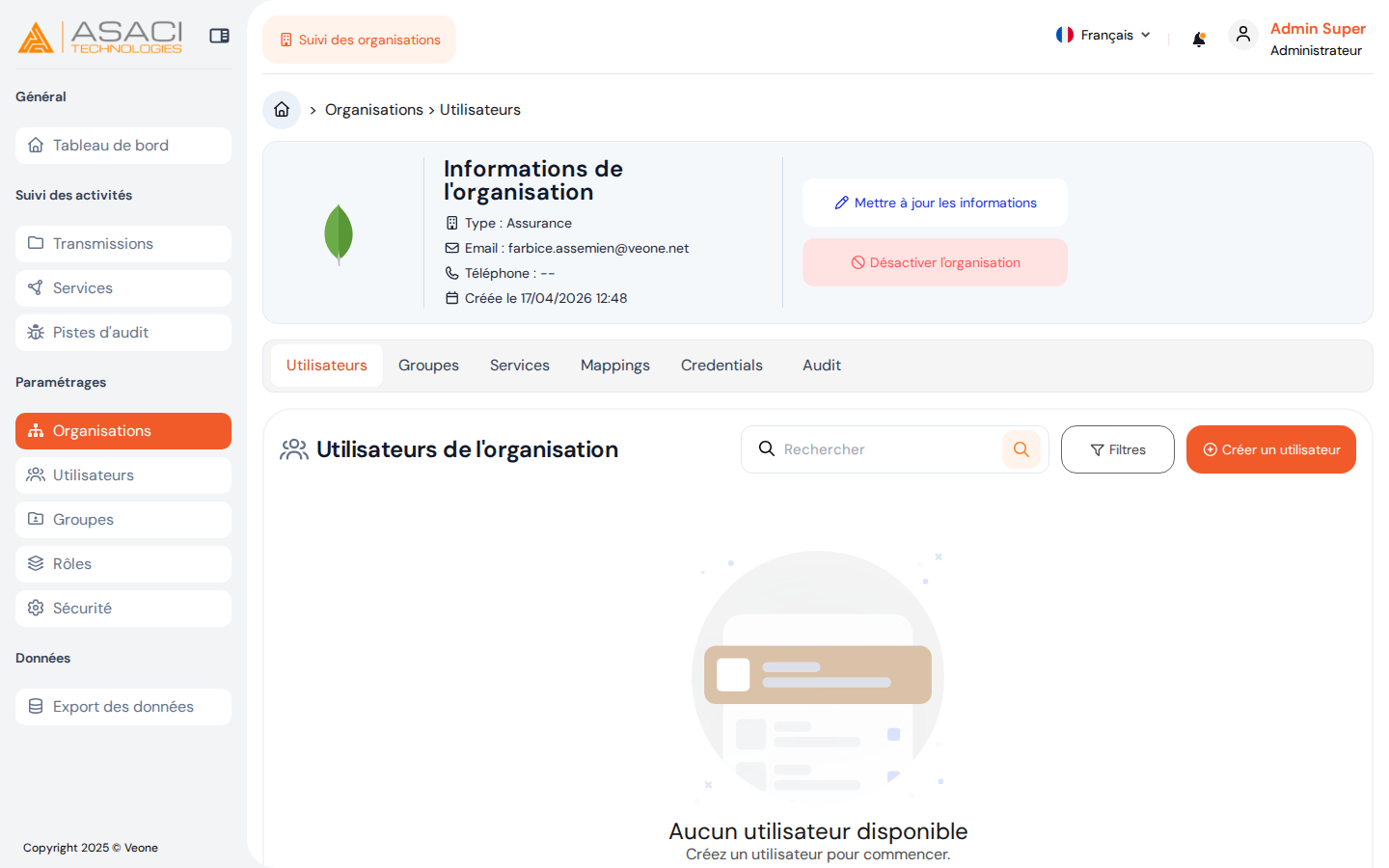
En-tête
L'en-tête est visible sur tous les onglets et contient :
- Logo et informations générales de l'organisation (type, e-mail, téléphone, date de création).
- Bouton « Mettre à jour les informations » — édite la fiche (nom, coordonnées, logo).
- Bouton « Désactiver l'organisation » — initie la désactivation.
Les sept onglets
L'ordre des onglets est fixe :
- Utilisateurs
- Groupes
- Services
- Mappings
- Credentials
- Webhooks
- Audit
Onglet Utilisateurs
Permission requise : user_read (+ user_create, user_update, user_deactivate pour agir).
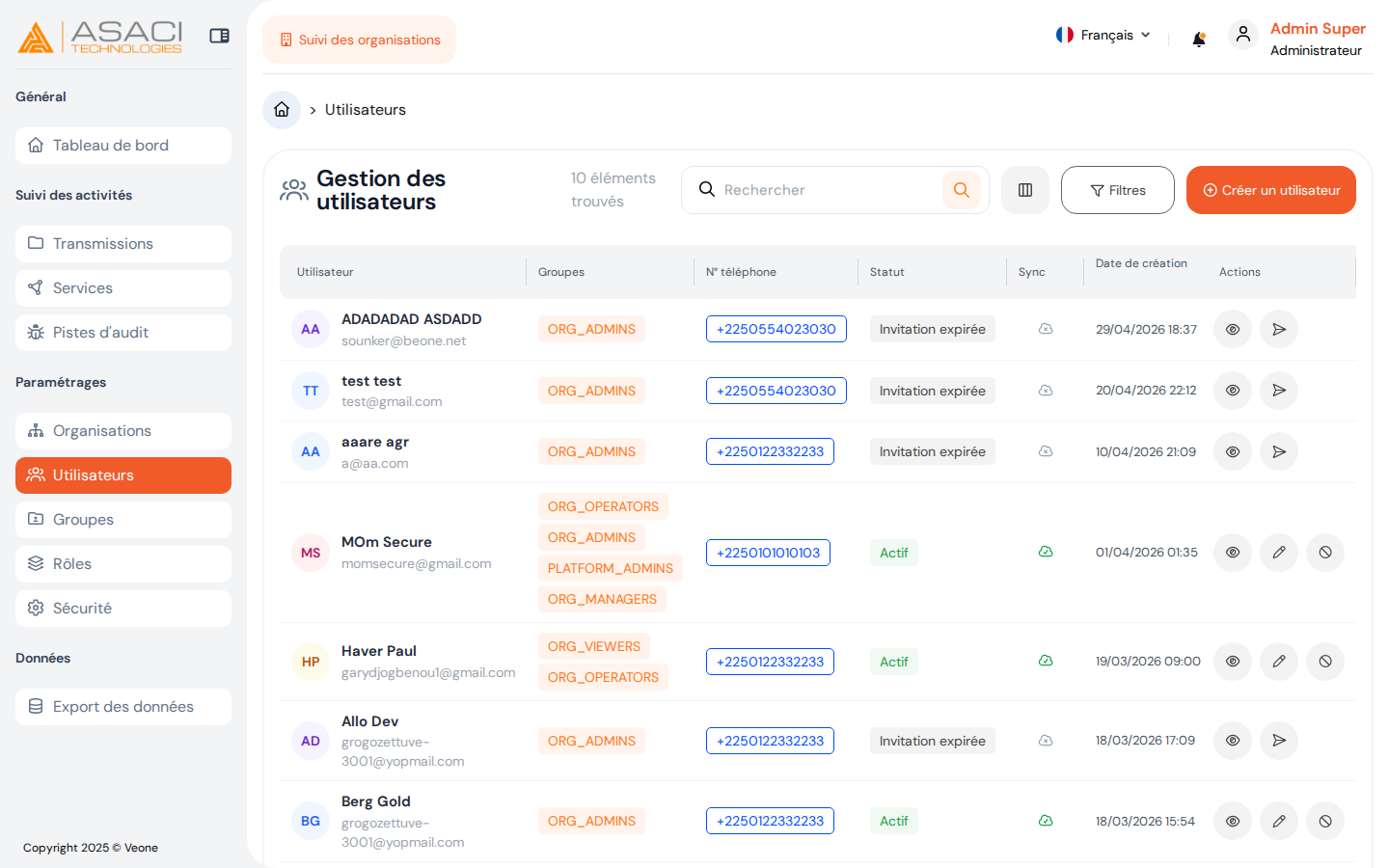
Colonnes
| Colonne | Signification |
|---|---|
| Utilisateur | Avatar + nom + prénom + e-mail. |
| Groupes associés | Groupe(s) de l'utilisateur. |
| N° téléphone | Numéro avec indicatif. |
| Statut | Voir tableau ci-dessous. |
| Sync | Synchronisation avec l'annuaire IDP. |
| Date de création | Horodatage. |
| Dernière activité | Horodatage de dernière modification / connexion. |
| Actions | ▶ Activer • 🖊️ Modifier • 🗑️ Désactiver. |
Statuts utilisateur
| Statut | Signification |
|---|---|
PENDING_PROVISIONING | Provisionnement côté IDP en cours. |
PROVISIONING_FAILED | Échec du provisionnement. |
PENDING_ACTIVATION | Invitation envoyée, non acceptée. |
ACTIVE (Actif) | Compte opérationnel. |
DEACTIVATION_IN_PROGRESS | Désactivation en cours. |
INACTIVE (Désactivé) | Compte désactivé. |
REACTIVATION_IN_PROGRESS | Réactivation en cours. |
INVITATION_EXPIRED (Invitation expirée) | L'invitation n'a pas été acceptée à temps. |
Créer un utilisateur
Bouton orange « Créer un utilisateur » — ouvre un volet latéral :
- Avatar (drag-and-drop)
- Nom, Prénom
- Adresse électronique (identifiant)
- Téléphone
- Groupe associé
- Organisation associée (pré-rempli)
À la validation, un e-mail d'invitation est envoyé.
Onglet Groupes
Permission requise : organization_read.
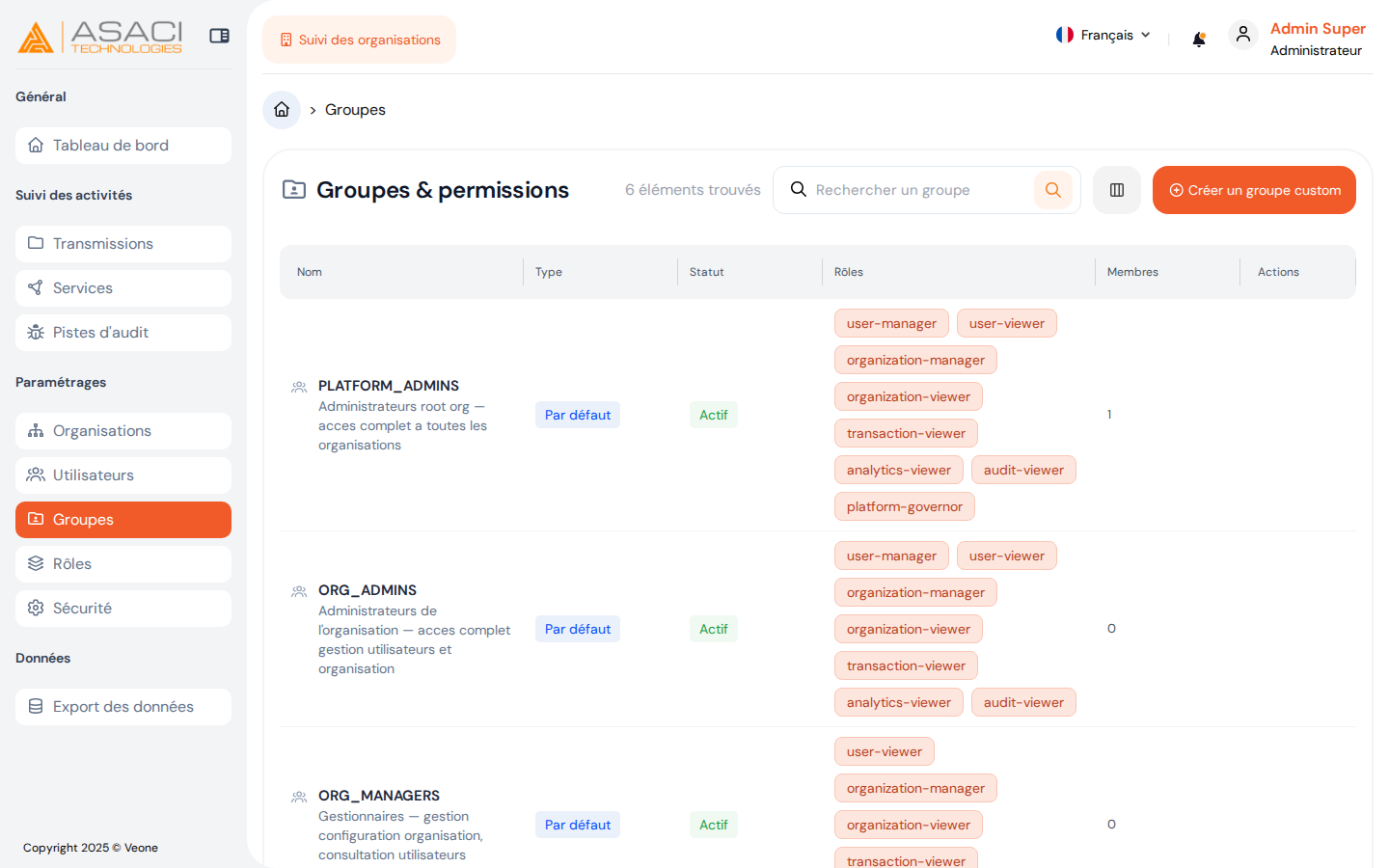
Colonnes
| Colonne | Signification |
|---|---|
| Nom | Identifiant (ex. ORG_ADMINS, ORG_MANAGERS). |
| Type | Par défaut ou Custom. |
| Statut | PENDING_PROVISIONING, ACTIVE, PROVISIONING_FAILED. |
| Rôles | Rôles attribués au groupe (tags). |
| Membres | Nombre d'utilisateurs membres. |
| Actions | Modifier (sauf défaut), Supprimer (custom uniquement). |
Groupes par défaut de l'organisation
| Groupe | Rôle métier |
|---|---|
ORG_ADMINS | Administrateurs de l'organisation — accès complet. |
ORG_MANAGERS | Gestionnaires — configuration organisation et consultation. |
ORG_OPERATORS | Opérateurs — consultation utilisateurs, transactions, audit. |
ORG_VIEWERS | Lecteurs — consultation organisation et transactions. |
Créer un groupe custom
Bouton orange « Créer un groupe custom ». Champs :
- Nom du groupe
- Description
- Rôles à assigner (sélection parmi les rôles de la plateforme)
Onglet Services
Permission requise : service_read (+ service_create, service_update, service_delete).
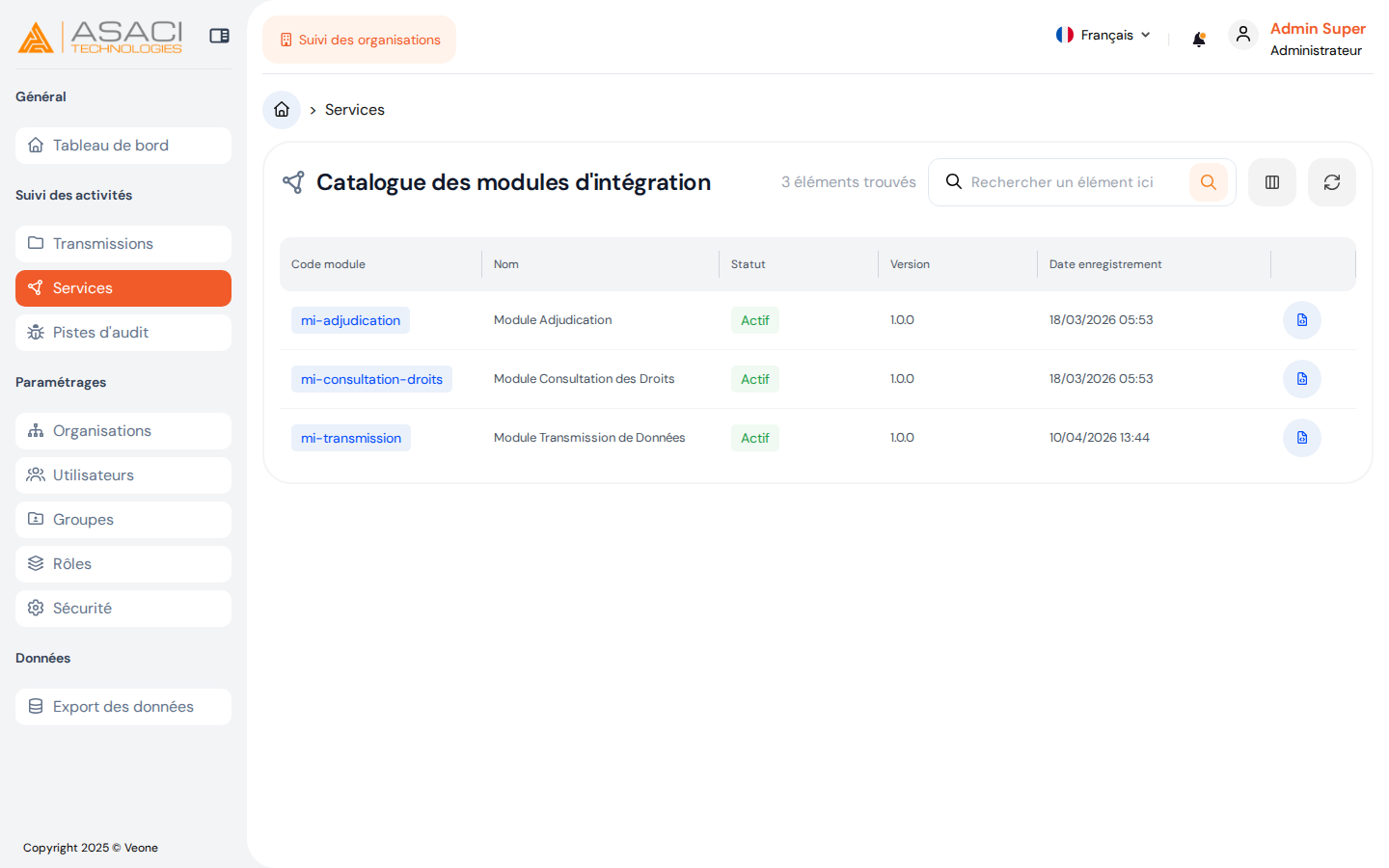
Colonnes
| Colonne | Signification |
|---|---|
| Module | Code du module (mi-adjudication, mi-consultation-droits…). |
| Connecteur | REST_SYNC, REST_ASYNC, SFTP_OUTBOUND… |
| Ressource | Code ressource. Valeurs selon le module : rights, claim, invoice, POPULATION, ou * (toutes). |
| Credential | Credential associé. |
| Url | Endpoint technique. |
| Méthode | GET, POST, PUT, PATCH. |
| Timeout | Délai max en ms. |
| Circuit Breaker | ON / OFF. |
| Retry max | Nombre de ré-essais. |
| Actions | 🖊️ Modifier • ⋮ Plus d'actions (dupliquer, désactiver, supprimer). |
Ajouter un service
Le bouton orange « Ajouter un service » ouvre un menu déroulant avec deux choix :
- Service entrant (
INBOUND) — flux entrant dans la plateforme : l'organisation émet la requête, la plateforme la reçoit. Ex. l'organisation appelle l'API ASACI pour consulter des droits ou déposer une adjudication. - Service sortant (
OUTBOUND) — flux sortant de la plateforme : la plateforme émet la requête, l'organisation la reçoit. Ex. ASACI pousse une transmission batch (population) vers l'endpoint de l'organisation.
Le choix conditionne les champs proposés ensuite. Seuls les services sortants ont les champs fallbackEnabled / fallbackEndpointUrl (la plateforme doit savoir où basculer si l'endpoint principal de l'organisation est injoignable).
Voir Activer un service pour une organisation pour le parcours complet.
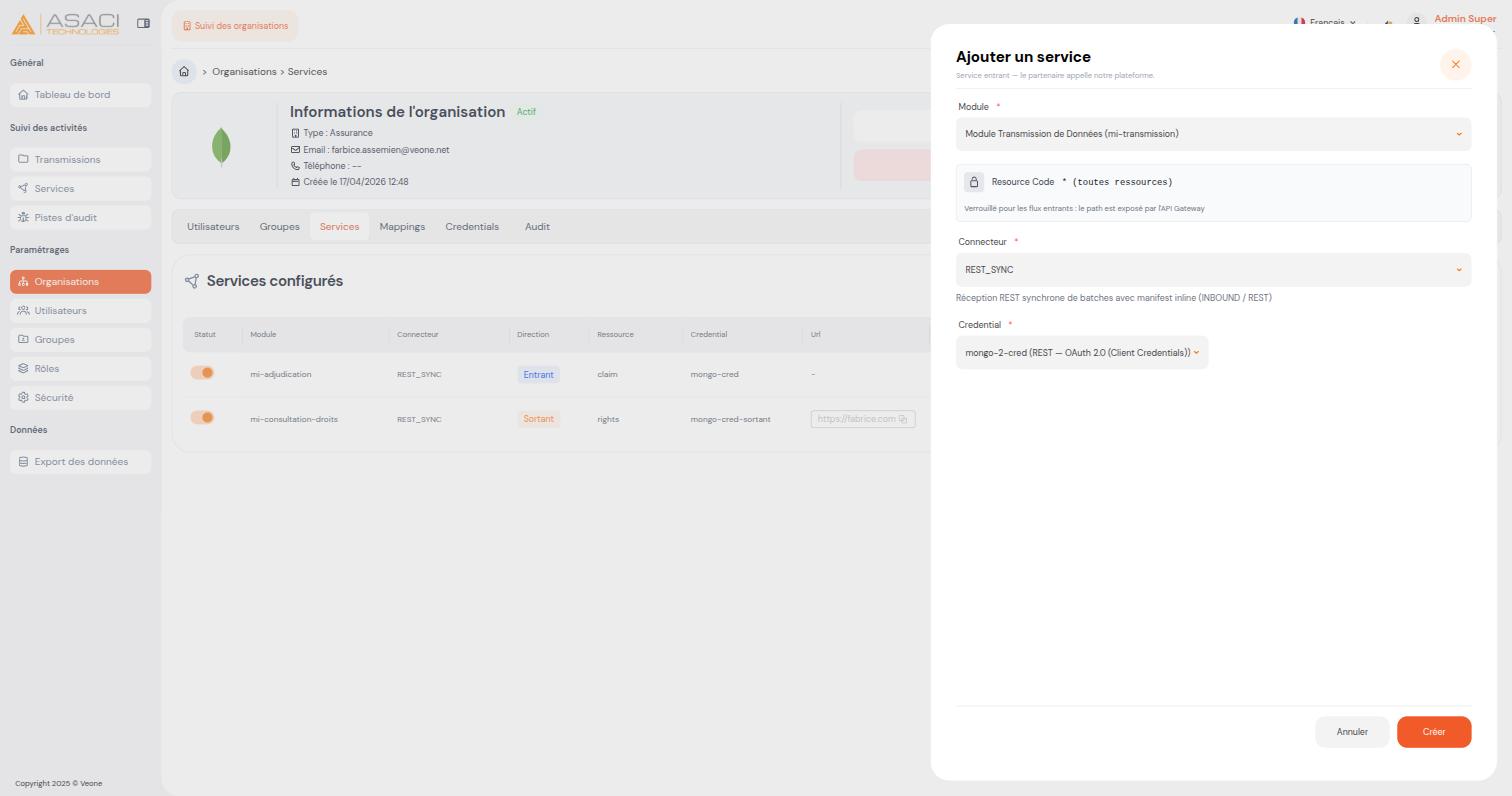
Champs du formulaire
Communs :
- Module • Direction (
INBOUND/OUTBOUND) • Resource Code • Connecteur - Credential (sélection)
REST :
- URL du endpoint • Méthode HTTP • Timeout (ms) • Retry max • Circuit Breaker
- Fallback : Activer fallback interne ASACI + URL fallback (sortant)
SFTP :
- fileFormat (
CSV,JSON,XML) • fileNamingPattern • allowDuplicateFiles • scheduleCron
Onglet Mappings
Permission requise : service_read (+ service_update pour éditer).
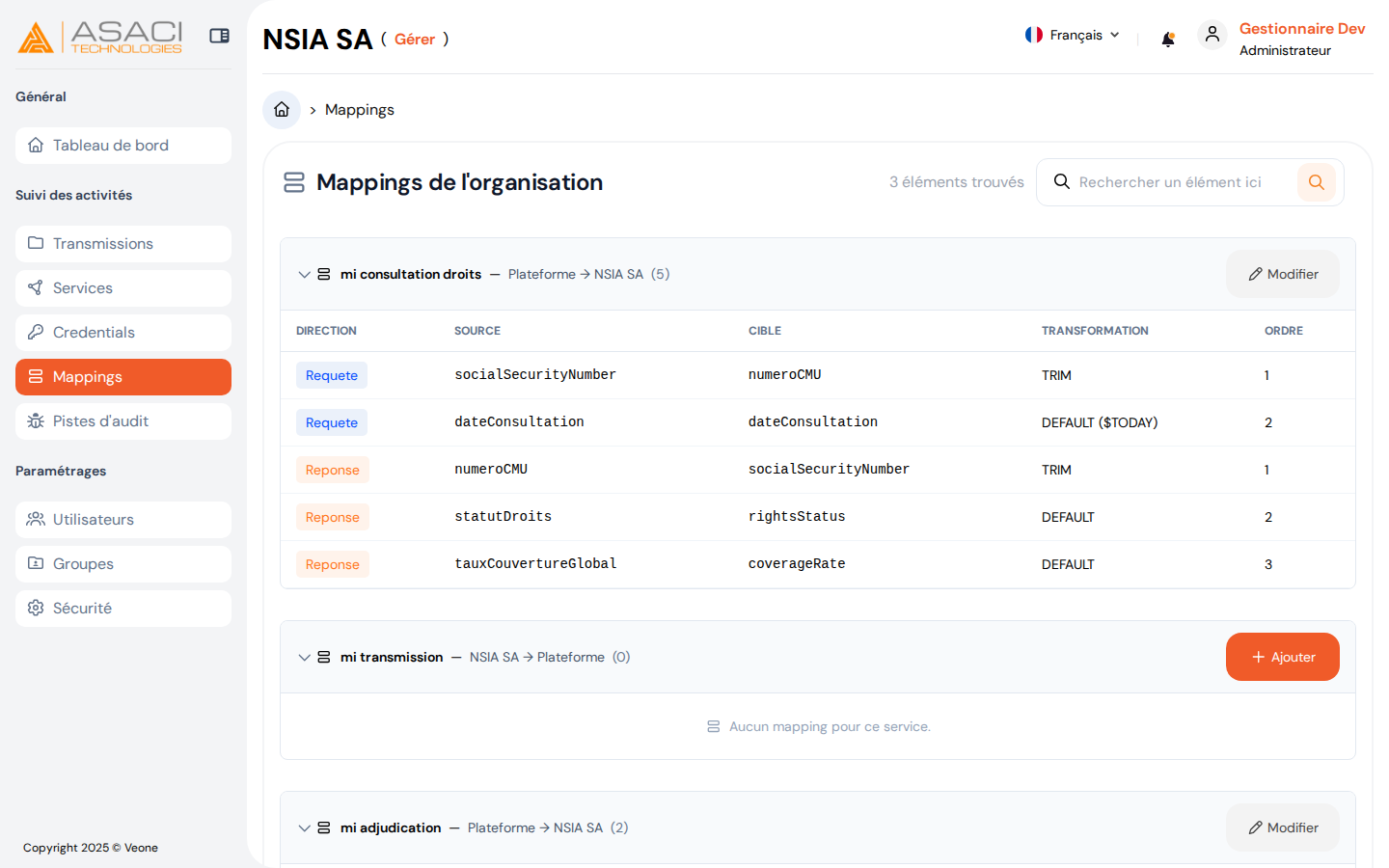
Structure
Les mappings sont regroupés par service. Chaque ligne de groupe affiche le nom du service + un bouton Modifier.
Deux sens sont distingués :
- Mapping requête (
REQUEST) — transformation appliquée à la donnée envoyée. - Mapping réponse (
RESPONSE) — transformation appliquée à la donnée reçue.
Colonnes d'un mapping
| Colonne | Signification |
|---|---|
| DIRECTION | REQUETE (PLATEFORME → PARTENAIRE) ou REPONSE (PARTENAIRE → PLATEFORME). |
| SOURCE | Chemin du champ source. |
| CIBLE | Chemin du champ cible. |
| TRANSFORMATION | Règle à appliquer. |
| ORDRE | Ordre d'exécution (croissant). |
Règles de transformation disponibles
| Règle | Expression requise | Usage |
|---|---|---|
TRIM | Non | Supprime les espaces aux extrémités. |
UPPER | Non | Majuscules. |
LOWER | Non | Minuscules. |
TRIM_UPPER | Non | TRIM + UPPER. |
DATE_FR_TO_ISO | Non | JJ/MM/AAAA → AAAA-MM-JJ. |
DATE_ISO_TO_FR | Non | AAAA-MM-JJ → JJ/MM/AAAA. |
DECIMAL_2 | Non | Force 2 décimales. |
DECIMAL_4 | Non | Force 4 décimales. |
MAP_STATUS_CODE | Oui | Mapping clé/valeur (ex. M → HOMME). |
DEFAULT | Oui | Valeur par défaut si source vide. |
REPLACE | Oui | Remplace un motif. |
JSONATA | Oui | Expression JSONATA complète. |
CUSTOM_JS | Oui | Déprécié — remplacé par JSONATA. |
Onglet Credentials
Permission requise : credential_read (+ credential_create, credential_update, credential_rotate, credential_delete).
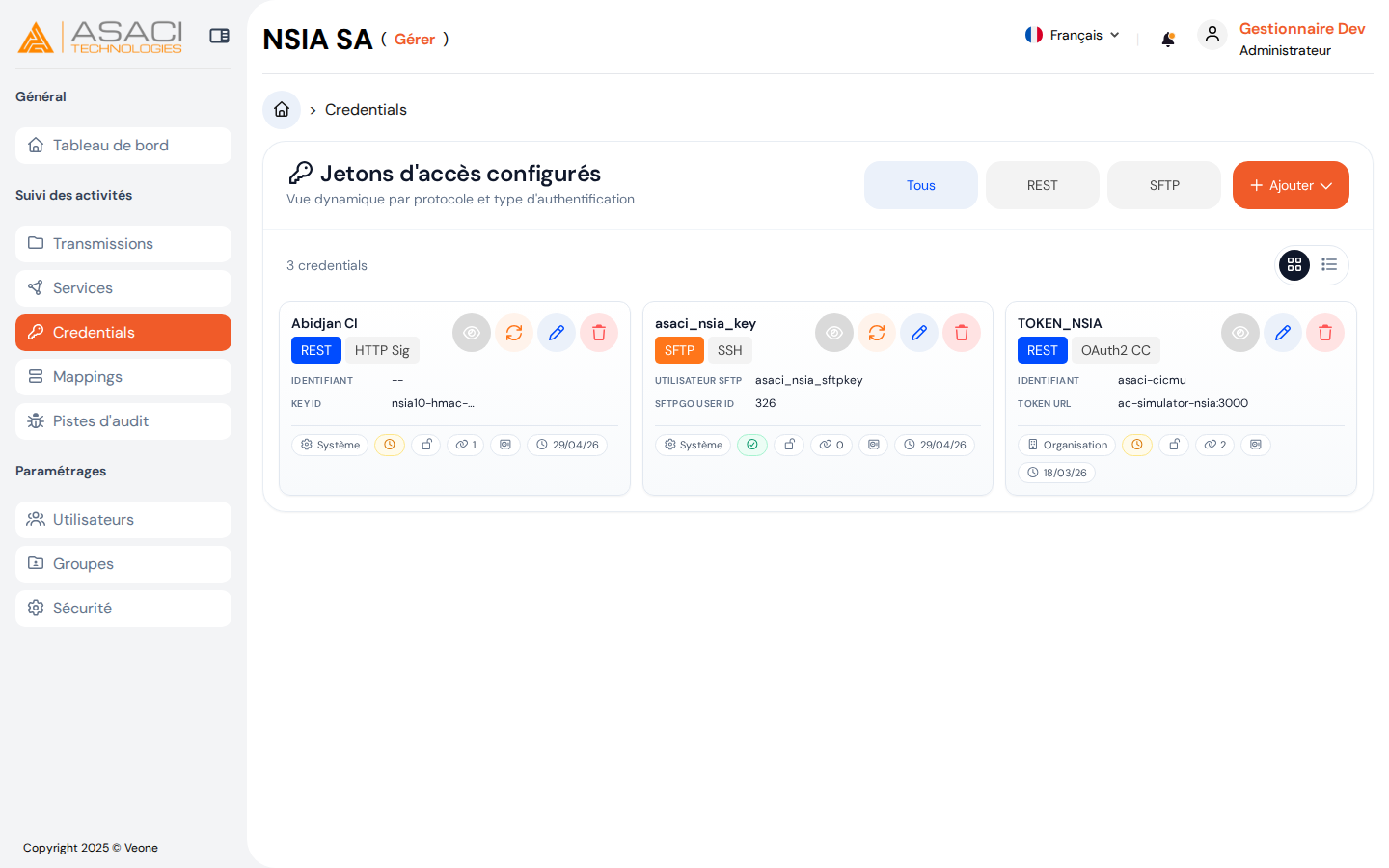
Layout
Titre de la section : « Jetons d'accès configurés » — sous-titre « Vue dynamique par protocole et type d'authentification ».
Les credentials sont affichés sous forme de cartes (pas de tableau). Trois filtres rapides : Tous, REST, SFTP. Bouton Ajouter en haut à droite.
Chaque carte affiche : libellé, type, mode, statut de provisionnement, et trois actions :
- 🖊️ Modifier les champs non sensibles.
- 🔄 Rotation — régénère la valeur.
- 🗑️ Supprimer — suppression irréversible (anciennement « Révoquer »).
Types d'authentification
REST :
API_KEYHTTP_SIGNATUREOAUTH2_CLIENT_CREDENTIALSOAUTH2_PLUS_HTTP_SIGNATURE
SFTP :
SSH_KEY
Modes de provisionnement
SELF_PROVIDED— l'organisation fournit ses clés (REST sortant).SYSTEM_PROVIDED— la plateforme génère les clés (REST entrant, SFTPGo).
Ajouter un credential
Bouton orange « Ajouter » — volet latéral « Configurer credential REST » ou SFTP.
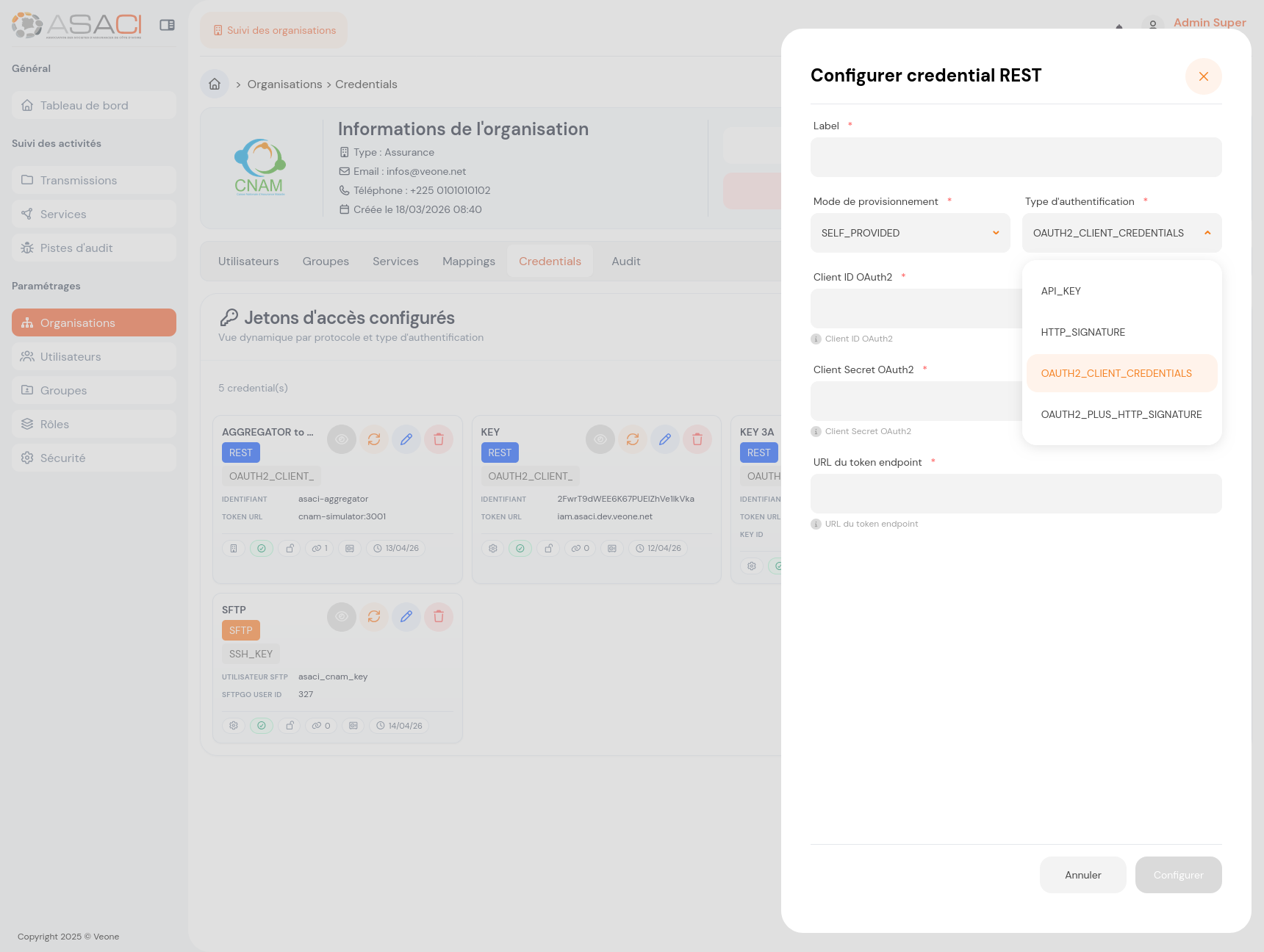
Les champs varient selon le type. Voir Rotation d'un credential pour le parcours dédié.
Onglet Webhooks
Permission requise : webhook_read (+ webhook_create, webhook_update, webhook_delete pour agir).
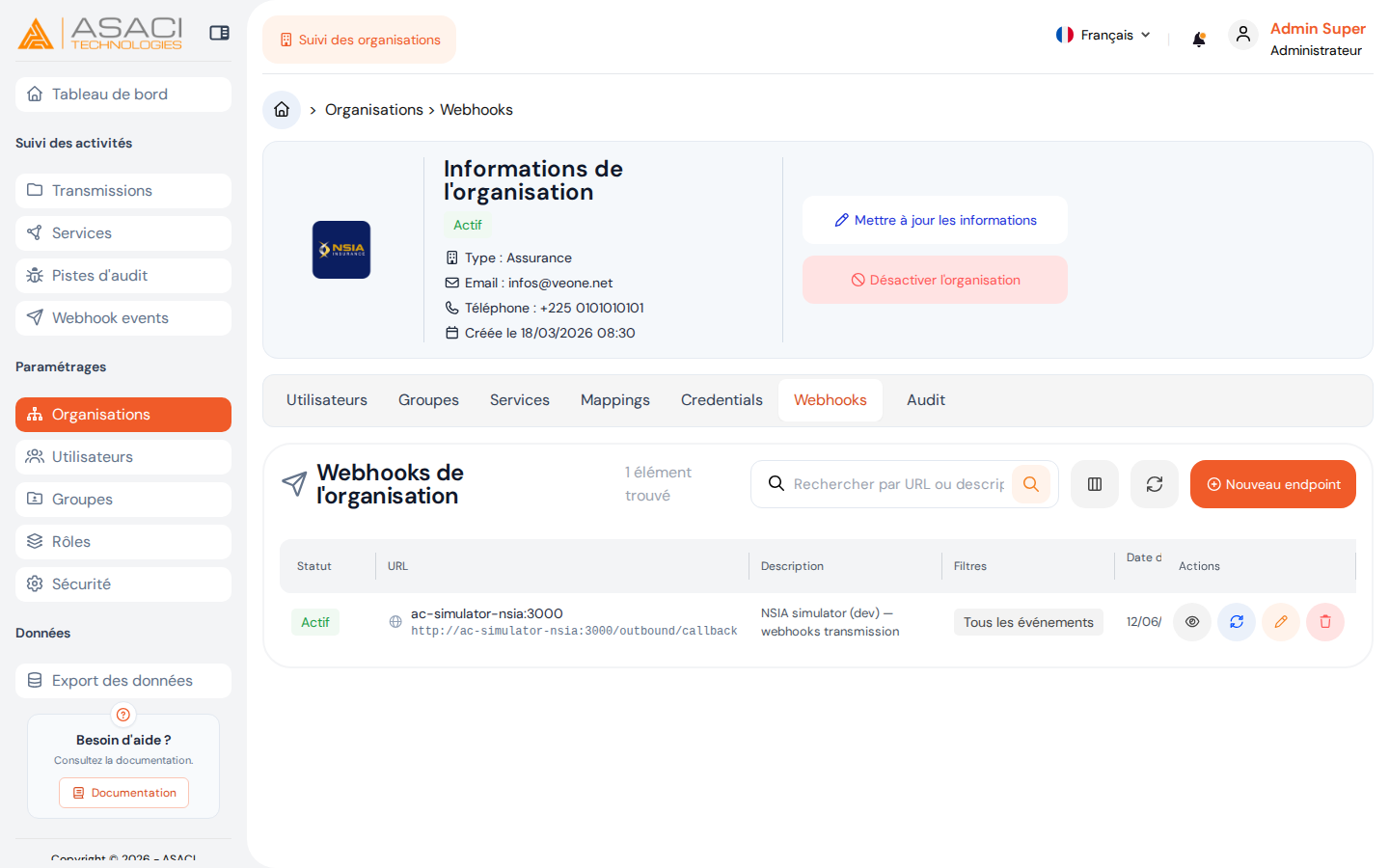
Gestion des endpoints webhook de l'organisation : les URLs de son SI qui reçoivent les notifications d'avancement de ses transmissions batch (création, filtres par type d'événement, secret de signature HMAC et rotation, activation/désactivation, suppression).
Le détail complet (colonnes, formulaire, secret, vérification de signature) est documenté sur la page Webhooks et, côté partenaire, dans le guide organisation.
Onglet Audit
Permission requise : audit_read.
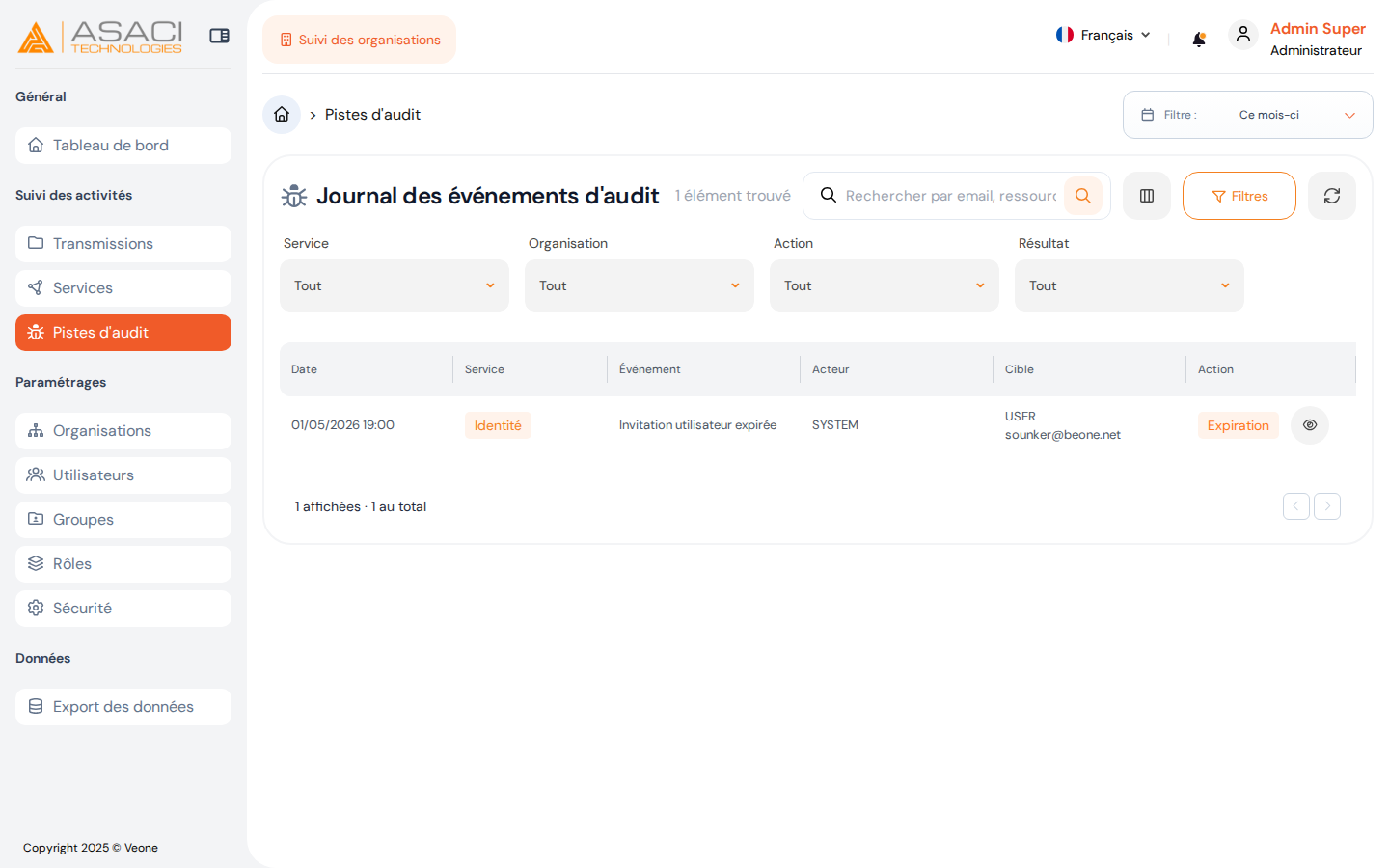
Vue de la piste d'audit pré-filtrée sur l'organisation en cours. Mêmes colonnes, mêmes filtres, même volet de détail.
Événements typiquement visibles :
partner.created,partner.deactivated,partner.reactivatedpartner.service_added,partner.service_config_updated,partner.service_toggled,partner.service_deletedpartner.mappings_updatedpartner.credentials_updateduser.*pour les utilisateurs de l'organisation.
Désactiver une organisation
Bouton rouge « Désactiver l'organisation » dans l'en-tête. Confirmation requise + motif.
Enchaînement :
ACTIVE→DEACTIVATION_IN_PROGRESS- Désactivation en chaîne des utilisateurs, services, credentials (événement
partner.users_deactivation_completed). DEACTIVATION_IN_PROGRESS→INACTIVE(ouPARTIALLY_DEACTIVATEDsi échec partiel).